
Máy in Canon G1010, G2010 không ra mực: xử lý từng bước
Bấm in, máy vẫn kéo giấy, vẫn chạy rè rè như thường, nhưng tờ giấy ra trắng tinh hoặc mất hẳn một màu. Với Canon G1010 và G2010, chuyện này phần lớn nằm ở đường mực chứ chưa phải hỏng máy. Bài này đi theo đúng thứ tự Canon hướng dẫn: xem mức mực, in mẫu kiểm tra vòi phun, làm sạch đầu in, làm sạch sâu, cuối cùng mới phun mực. Làm đúng thứ tự thì đỡ tốn mực và biết được lúc nào nên dừng tay. Ảnh trong bài chụp máy G2010 thật tại tiệm; G1010 cùng bộ phận in, chỉ khác là không có phần scan và màn hình nên cách bấm nút khác, bài ghi riêng từng máy.
Vì sao máy bình mực ngoài vẫn in ra giấy trắng
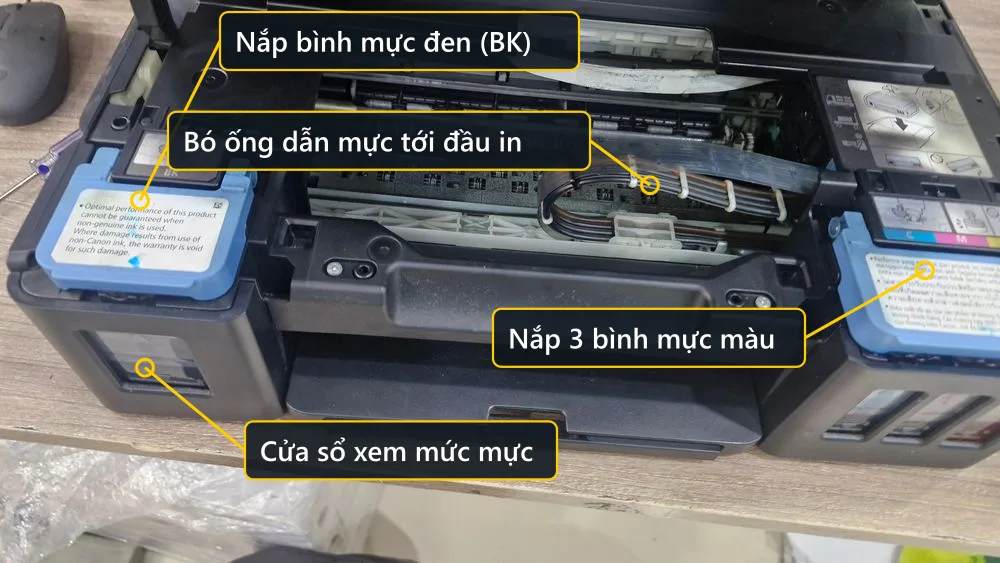
G1010 và G2010 chứa mực trong bốn bình gắn hai bên hông: bình đen bên trái, ba bình màu bên phải. Mực đi qua một bó ống mềm tới hai hộp đầu in (một đen, một màu) nằm trên cụm chạy ngang. Không ra mực nghĩa là mực không tới được đầu in, hoặc tới rồi nhưng vòi phun bị bít. Hay gặp ba chuyện: mực xuống dưới vạch dưới của bình nên khí lọt vào ống; máy để lâu không in nên mực khô bít vòi phun; máy vừa nạp mực lần đầu hoặc vừa để cạn bình nên ống chưa đầy mực trở lại. Hỏng hẳn đầu in thì ít gặp hơn và chỉ nên nghĩ tới sau khi đã làm hết các bước dưới đây.
Dấu hiệu nào thì làm bước nào
Kiểm tra mức mực và in mẫu kiểm tra vòi phun
- In ra giấy trắng hoặc mất hẳn một màu
- Bản in có sọc trắng ngang, chữ đứt nét
- Chưa biết lỗi ở mực, ở đầu in hay ở máy tính
Làm sạch đầu in
- Mẫu kiểm tra thiếu nét hoặc có sọc trắng ngang
- Bản in nhạt dần, đứt nét sau một thời gian máy nằm không
Làm sạch sâu đầu in
- Đã làm sạch đầu in hai lần mà mẫu kiểm tra vẫn thiếu nét
Phun mực (Ink Flush) để đẩy khí khỏi ống
- Đã làm sạch sâu mà vẫn không ra mực
- Máy vừa nạp mực lần đầu, hoặc vừa để một bình cạn hẳn rồi mới nạp lại
- Mở nắp thấy một đoạn ống dẫn mực bị trống, không có màu
Lưu ý trước khi làm
- Không nghiêng, không lật máy để xem bên trong. Canon ghi rõ mực có thể rò ra khi máy bị nghiêng.
- Làm sạch đầu in lần nào cũng tốn mực, phun mực thì tốn rất nhiều. Đi đúng thứ tự từ nhẹ tới nặng, đừng nhảy thẳng tới phun mực.
- Mực đang dưới vạch dưới của bình thì nạp trước rồi mới làm. Canon cảnh báo phun mực khi thiếu mực có thể làm hỏng máy.
- G1010 không có màn hình nên phải đếm số lần đèn Alarm nháy khi giữ nút. G2010 thì đọc số trên màn hình LCD.
Kiểm tra mức mực và in mẫu kiểm tra vòi phun — 4 bước
Bước này không tốn mực đáng kể và cho biết lỗi nằm ở đâu, nên làm trước tiên.
-
Bước 1: Nhìn mức mực ở cửa sổ bốn bình
Mức mực xem ở mặt trước máy, mỗi bình có vạch trên và vạch dưới. Bình nào dưới vạch dưới thì nạp lại đúng màu đó. Canon lưu ý mực thấp thì mẫu kiểm tra vòi phun in ra cũng không chính xác.
-
Bước 2: Nạp giấy và mở khay
Đặt một tờ A4 trắng vào khay sau, kéo khay giấy ra phía trước và mở phần nối dài.
-
Bước 3: Ra lệnh in mẫu ngay trên máy
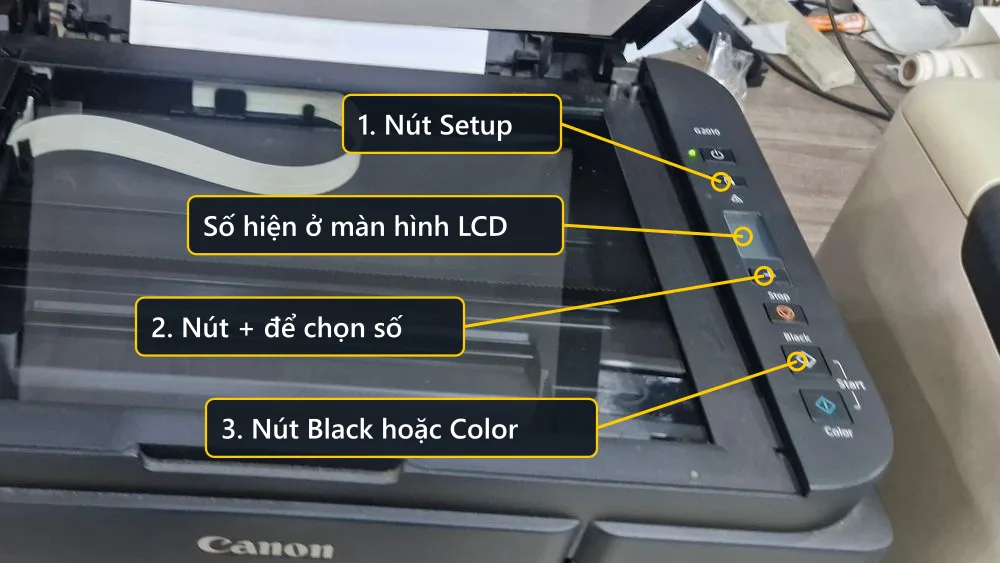
G1010: nhấn giữ nút RESUME/CANCEL, nhả tay khi đèn Alarm nháy 2 lần. G2010: nhấn nút Setup, màn hình LCD hiện số 1, rồi nhấn nút Black hoặc Color. Chờ máy in xong, đừng bấm gì thêm.
-
Bước 4: Đọc mẫu vừa in
Phần màu nào bị thiếu đường kẻ hoặc có sọc trắng ngang thì vòi phun của màu đó đang tắc: chuyển sang bước làm sạch đầu in. Mẫu in đủ nét, đủ bốn màu mà file của bạn vẫn ra trắng thì đầu in không có lỗi, hãy kiểm tra lại lệnh in và driver trên máy tính.
Làm sạch đầu in — 3 bước
Mất khoảng 1 phút và tốn một ít mực. Canon cho làm tối đa hai lần trước khi chuyển sang làm sạch sâu.
-
Bước 1: Ra lệnh làm sạch
G1010: nhấn giữ nút RESUME/CANCEL, nhả tay khi đèn Alarm nháy 1 lần. G2010: nhấn Setup, nhấn + tới khi màn hình hiện số 2, rồi nhấn Black hoặc Color.
-
Bước 2: Chờ máy làm xong
Đèn ON nháy trong lúc máy làm sạch và sáng đứng trở lại khi xong, khoảng 1 phút. Trong lúc đó không bấm nút, không mở nắp.
-
Bước 3: In lại mẫu kiểm tra
In mẫu kiểm tra vòi phun như phần trên. Đủ nét là xong. Còn thiếu nét thì làm sạch thêm một lần nữa. Sau hai lần vẫn thiếu thì chuyển sang làm sạch sâu, đừng làm sạch thường thêm lần thứ ba.
Làm sạch sâu đầu in — 3 bước
Tốn mực hơn làm sạch thường, mất khoảng 3 phút. Chỉ làm khi hai lần làm sạch thường không ăn thua.
-
Bước 1: Trên G2010: làm bằng nút bấm
Nhấn Setup, nhấn + tới khi màn hình hiện số 3, rồi nhấn Black hoặc Color. Chờ đèn ON hết nháy.
-
Bước 2: Trên G1010: làm từ máy tính
Hướng dẫn của Canon cho G1010 chỉ có làm sạch thường trên nút bấm; làm sạch sâu thực hiện từ máy tính. Mở Canon IJ Printer Assistant Tool (cài cùng driver), bấm Deep Cleaning, chọn nhóm mực cần làm (đen hoặc màu), bấm Execute rồi OK.
-
Bước 3: In mẫu kiểm tra lần nữa
Đủ nét thì dừng ở đây. Vẫn thiếu nét, hoặc vẫn trắng hẳn một màu, thì khả năng cao trong ống có khí: chuyển sang phun mực.
Phun mực (Ink Flush) để đẩy khí khỏi ống — 4 bước
Đây là bước cuối cùng người dùng tự làm được. Máy bơm một lượng mực lớn qua ống để đẩy khí và mực khô ra ngoài.
-
Bước 1: Nạp đủ mực cả bốn bình trước
Kiểm tra từng bình. Bình nào thấp thì nạp lên tới vạch trên. Phun mực khi thiếu mực có thể thất bại, và theo Canon còn có thể làm hỏng máy.
-
Bước 2: Trên G2010: chọn số 10
Nhấn Setup, nhấn + tới khi màn hình hiện số 10, rồi nhấn Black hoặc Color. Máy chạy khoảng 9 phút, trong lúc đó để yên.
-
Bước 3: Trên G1010: làm từ máy tính
Mở Canon IJ Printer Assistant Tool, bấm Ink Flush, chọn nhóm mực, đọc mục Initial Check Items, bấm Execute rồi OK.
-
Bước 4: In mẫu kiểm tra
Mẫu đủ nét là máy đã thông. Vẫn không ra thì dừng lại, đừng phun thêm lần nữa: Canon ghi rõ lúc này đầu in có thể đã hỏng và cần mang máy đi kiểm tra.
Phun mực tiêu tốn rất nhiều mực. Lượng mực đó không mất đi đâu mà chảy xuống miếng thấm mực thải dưới đáy máy, nên phun nhiều lần còn làm máy mau báo đầy mực thải. Chỉ làm khi các bước trước không được.
Tra nhanh theo triệu chứng
Không phải lần nào máy không in cũng là do mực. Đối chiếu triệu chứng trước khi làm.
| Triệu chứng | Hướng xử lý | Hướng dẫn |
|---|---|---|
| Mất hẳn màu đen, ba màu còn lại vẫn ra | Bình đen nằm riêng bên trái và có hộp đầu in riêng. Xem mức mực bình đen, in mẫu kiểm tra, nếu làm sạch từ máy tính thì chọn nhóm mực đen để đỡ tốn mực màu. | Nạp mực máy in màu |
| Ra giấy trắng hoàn toàn, máy vẫn chạy bình thường | Đi lần lượt bốn bước ở trên. Máy vừa nạp mực lần đầu thì nạp đủ tới vạch trên rồi phun mực. | Máy in ra giấy trắng |
| Máy không in, đèn Alarm nháy (G1010) hoặc màn hình hiện E.., P.. (G2010) | Đây là máy báo lỗi chứ không phải tắc mực. Đếm số lần nháy hoặc đọc mã rồi tra bảng. | Bảng mã lỗi G1010, G2010 |
| Đèn ON và Alarm nháy luân phiên 7 lần, hoặc màn hình hiện P07 | Mã 5B00: bộ đếm mực thải đã đầy, máy khoá lệnh in. | Reset Canon G1010, G2010 |
| Đèn nháy luân phiên 8 lần, hoặc P08 (mã 5200) | Canon hướng dẫn: nạp đủ mực, rút điện cắm lại, làm sạch đầu in rồi phun mực, không cần làm sạch sâu. Vẫn lỗi thì thường phải thay đầu in. | Sửa máy in tận nơi |
Câu hỏi thường gặp
Canon G1010 không ra mực đen, chỉ ra màu thì xử lý sao ?
Xem bình đen bên trái còn trên vạch dưới không, rồi in mẫu kiểm tra vòi phun. Nếu chỉ phần đen thiếu nét thì làm sạch đầu in; làm từ máy tính thì chọn riêng nhóm mực đen để không tốn mực màu. Đã làm sạch hai lần, làm sạch sâu và phun mực mà phần đen vẫn trắng thì hộp đầu in đen nhiều khả năng đã hỏng.
Vừa nạp mực xong, máy lại không ra mực ?
Theo Canon, mực có thể chưa chảy vào máy đúng cách. Nạp cả bốn bình tới vạch trên, đậy kín nắp cao su từng bình, rồi chạy phun mực một lần. Trường hợp này hay gặp khi trước đó đã in cố tới lúc bình cạn hẳn.
Làm sạch đầu in bao nhiêu lần thì nên dừng ?
Theo đúng thứ tự của Canon: làm sạch thường tối đa hai lần, làm sạch sâu một lần, phun mực một lần. Sau chừng đó mà mẫu kiểm tra vẫn thiếu nét thì làm thêm chỉ tốn mực và làm đầy miếng thấm mực thải, không thông được đầu in.
Để máy lâu không in có làm tắc đầu in không ?
Có. Mực nằm yên ở vòi phun lâu ngày sẽ khô lại. Máy ít dùng thì mỗi tuần nên in một trang có đủ đen và màu để mực lưu thông, rẻ hơn nhiều so với một lần làm sạch sâu.
Phun mực rồi vẫn không ra mực thì có phải thay đầu in không ?
Thường là vậy. Canon ghi rằng sau khi phun mực mà không cải thiện thì đầu in có thể đã hỏng. Trên dòng G, đầu in đen và đầu in màu là hai hộp rời, thay được từng cái. Trước khi thay nên để kỹ thuật kiểm tra ống mực và miếng đậy đầu in, vì có máy chỉ bị hở khí chứ đầu in còn tốt. Gọi 0934 393 550 để hỏi tình trạng máy của bạn.
G1010 và G2010 xử lý khác nhau chỗ nào ?
Phần in giống nhau, khác ở cách ra lệnh. G1010 chỉ có nút ON và nút RESUME/CANCEL: giữ nút tới khi đèn Alarm nháy 1 lần là làm sạch, 2 lần là in mẫu kiểm tra; làm sạch sâu và phun mực phải làm từ máy tính. G2010 có màn hình LCD: nhấn Setup rồi chọn số 1 (in mẫu), 2 (làm sạch), 3 (làm sạch sâu), 10 (phun mực).